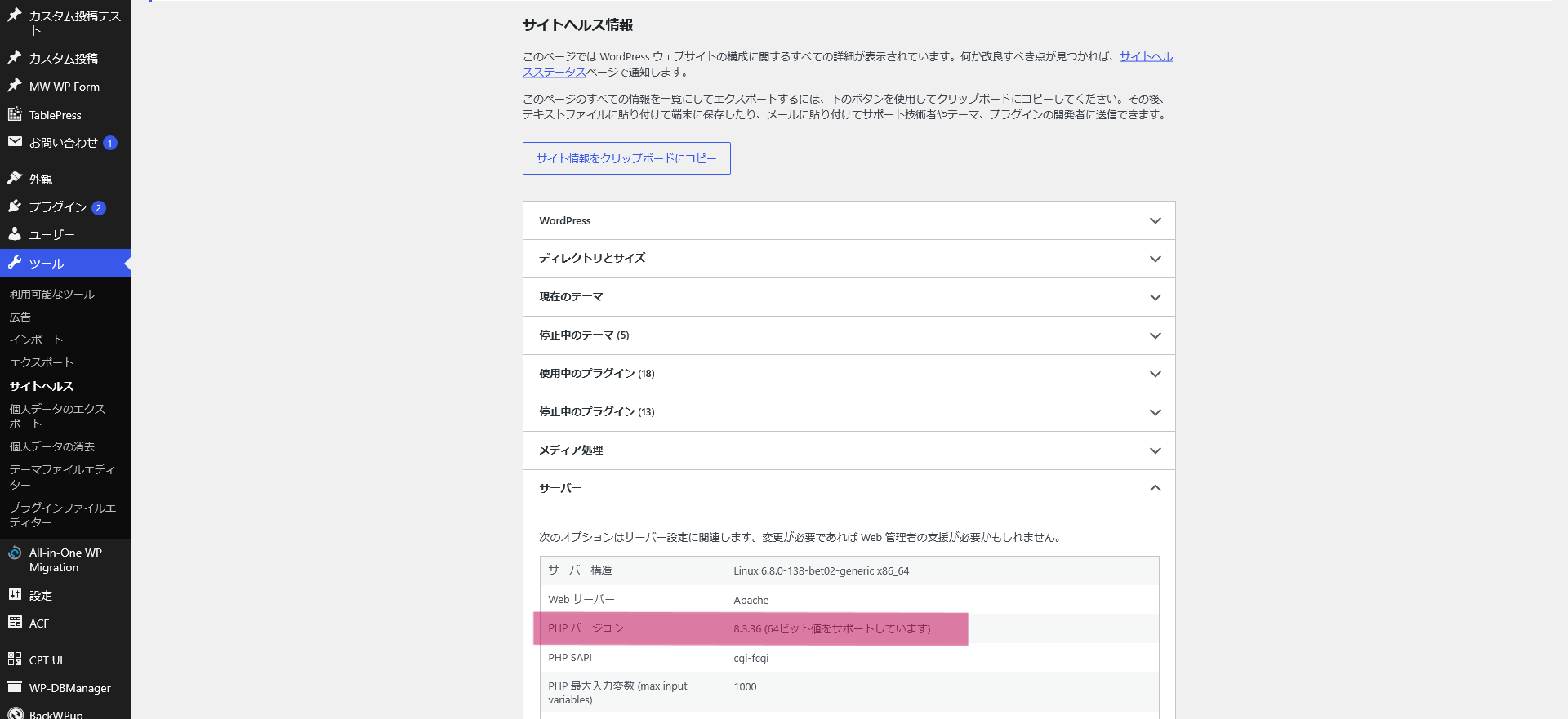
WordPressの場合、下記の手順でPHPのバージョンを確認することができます。
- 管理画面にログインする
- 左側メニューで「ツール」を選ぶ
- 「サイトヘルス」を選ぶ
- 「情報」タブを選ぶ
- 「サーバー」パネルを開く

CMSの話

WordPressの場合、下記の手順でPHPのバージョンを確認することができます。

Googleのウェブマスター向けブログに、2017年10月リリース予定Chrome62においてhttp接続のウェブサイトへの警告を強化する、との記事が投稿されました。
秘密にする必要のあるデータは、パスワードとクレジット カードの情報だけではありません。ユーザーがウェブサイトに入力するあらゆる種類のデータに対して、ネットワーク上のその他のユーザーがアクセスできないようにする必要があります。そのため、Chrome バージョン 62 以降では、ユーザーが HTTP サイトにデータを入力すると、「Not secure」警告が表示されます。
https://webmaster-ja.googleblog.com/2017/07/next-steps-toward-more-connection.html
Firefoxについても同様の対応がとられており、今後は「http接続のウェブサイトは安全ではない」という認識が一般的になっていくと思われます。
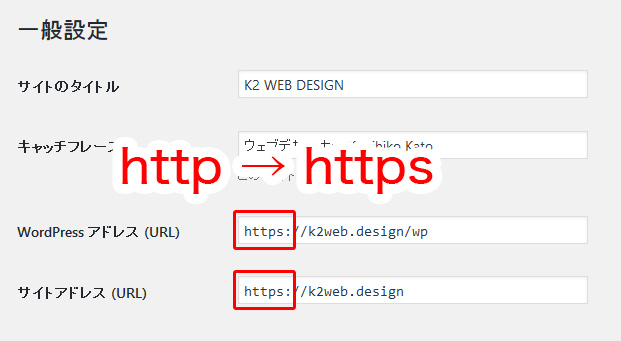
そこで、Wordpressで制作したウェブサイトを常時SSL化(http → https)する手順を備忘録として投稿します。
※前提として既に独自SSLの設定は済んでいるものとします。
<IfModule mod_rewrite.c>

RewriteEngine on

RewriteCond %{HTTPS} off

RewriteRule ^(.*)$ https://%{HTTP_HOST}%{REQUEST_URI} [R,L]

</IfModule>
ウェブサイトがhttp接続だった頃に投稿した記事内の画像等は、パスがhttp://で始まっているとブラウザによってはアラートが出ます。
ひとつづつ書き換えていくのは大変なので、プラグインの「Better Search Replace」や「Search Regex」等を使用するとパスを一括置換できます。

WCAN 2014 Winterの懇親会でconcrete5の公式活用ガイドブックを貰ったので、インストールしようとして失敗したという話です。
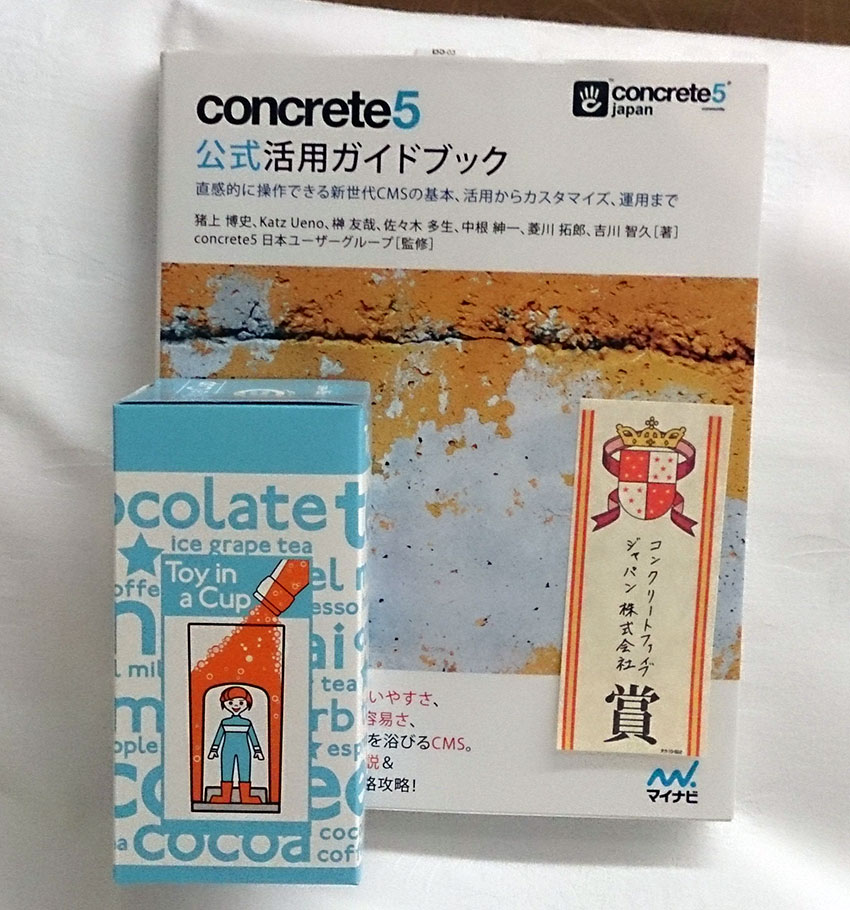
conrete5は、サーバー上でWEBサイトの運営管理が出来るCMS(コンテンツ・マネージメント・システム)のひとつで、最大の特徴はWebページ上の編集したい部分をクリックするだけで、そのまま編集できるという点にあるそうです。
まずはconcrete5インストールまでの準備を参考に、データベースの準備をします。
次にダウンロードページから本体をダウンロードするのですが、5.6系と5.7系の2種類があります。
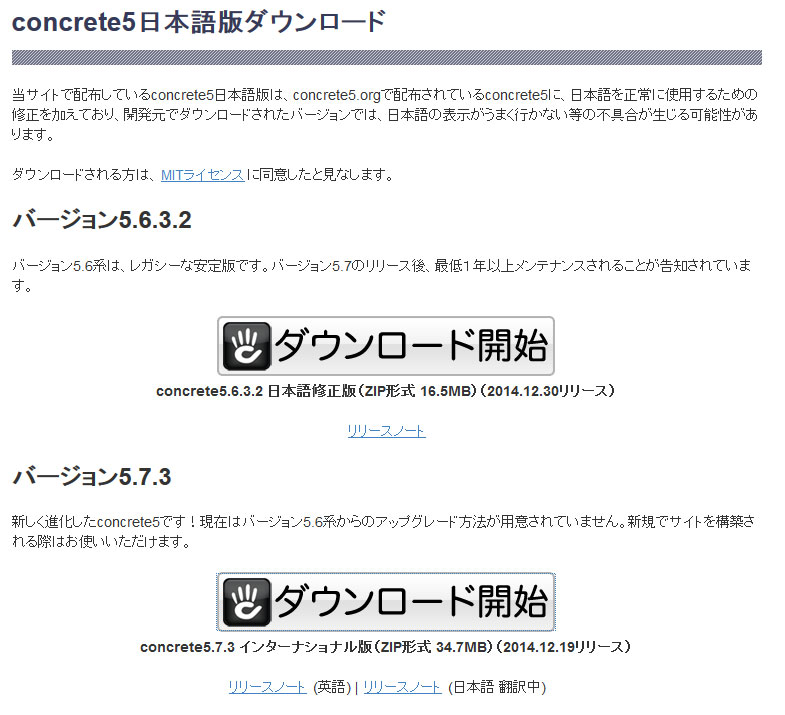
5.6が安定版、5.7が最新版とのことですが、5.6 から5.7への自動アップグレードは、仕様上行われない方針となっているようなので、そのあたりが不安な方は5.7をインストールするといいと思います。
ダウンロードしたデータ(ZIPファイル)を解凍し、FTPソフトでサーバーにアップロードします。
ただ、ファイルが8000個以上あるのでアップロードが大変でした。
サーバー上で解凍できる環境があるのであれば、その方がいいかもしれません。
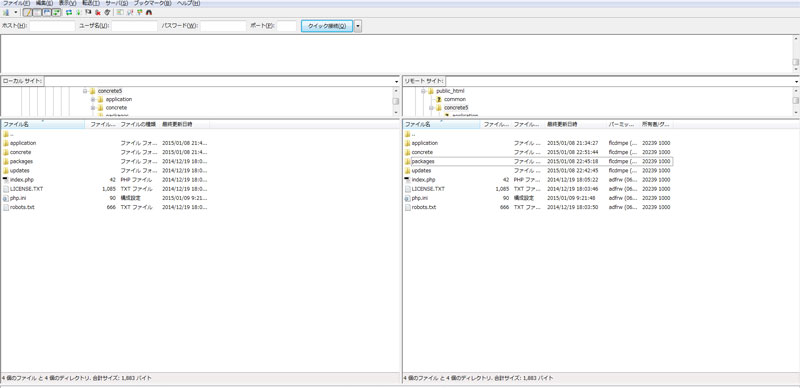
アップロードが終わったら、各ディレクトリのパーミッションを確認し、
php.ini(もしくは.htaccess)でエンコードの設定します。
※これらは「念のため」の作業のようで、スキップしても問題なく動くようならそれでも良さそうです。
ブラウザからconcrete5をアップロードしたアドレスにアクセスをすると、言語の選択画面になりますので、日本語を選択して動作条件のチェックに進みます。
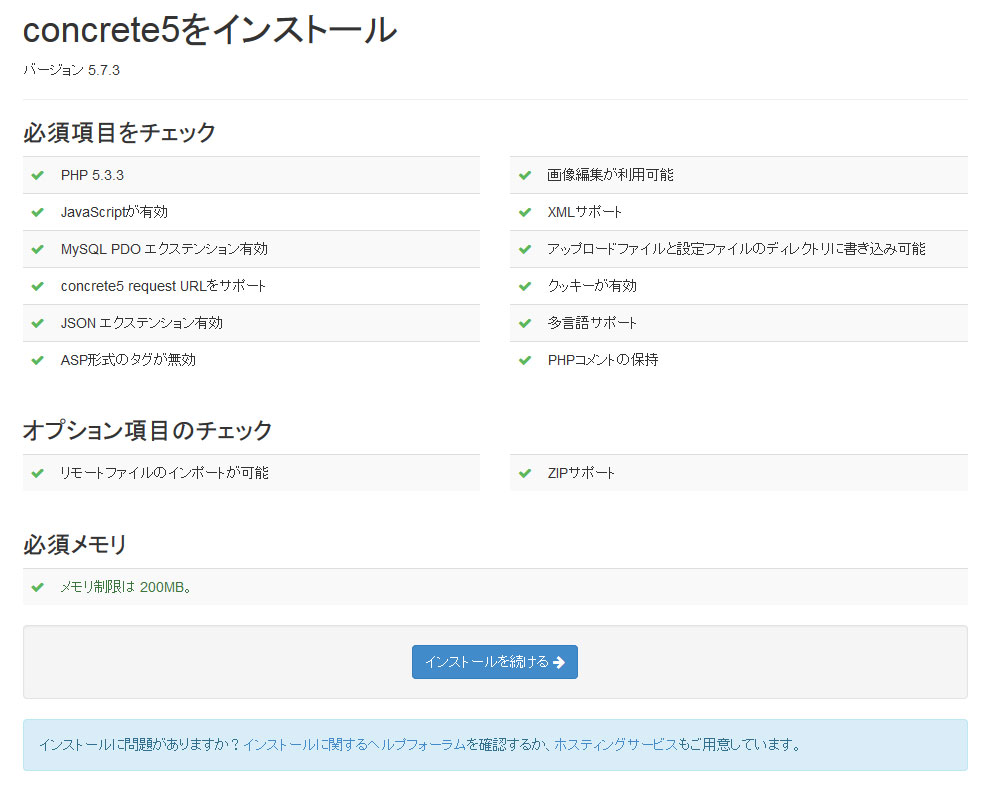
システムチェックがすべて緑色で表示されているのを確認したら「インストールを続ける」をクリックします。
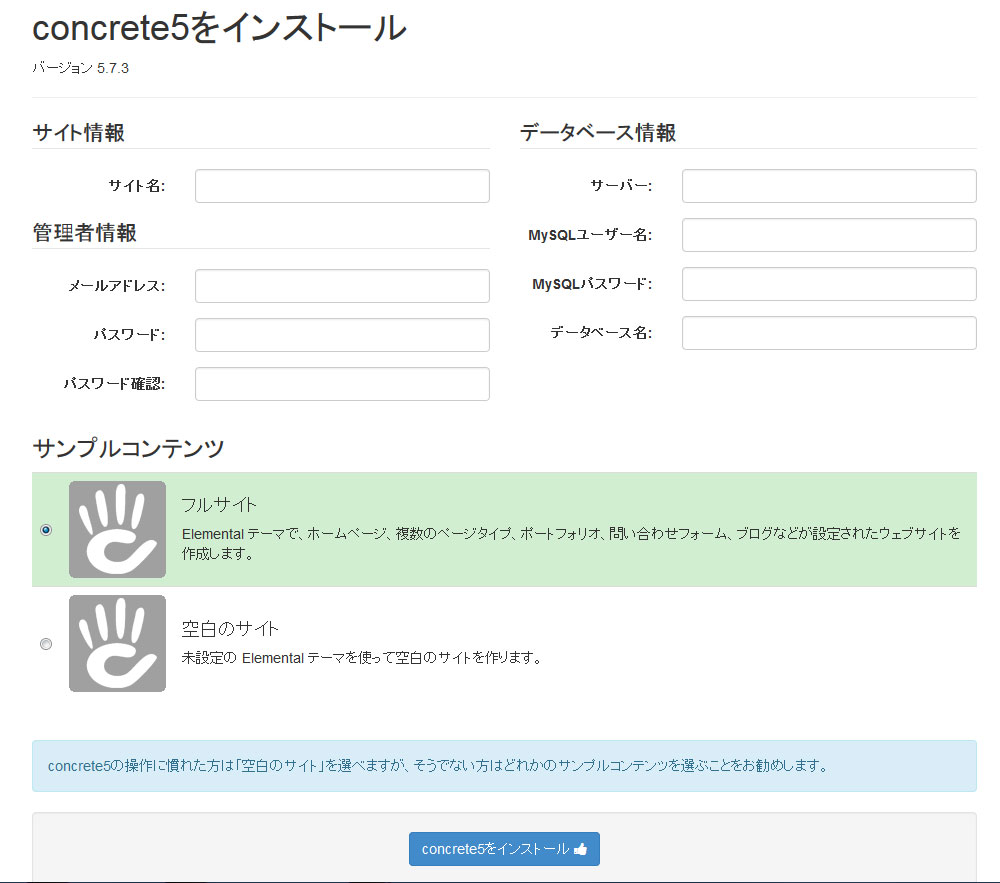
必要な情報を入力したら「concrete5をインストール!」ボタンをクリックしてインストールが始まります。
インストールボタンを押したところ下記のようなエラーが発生しました。
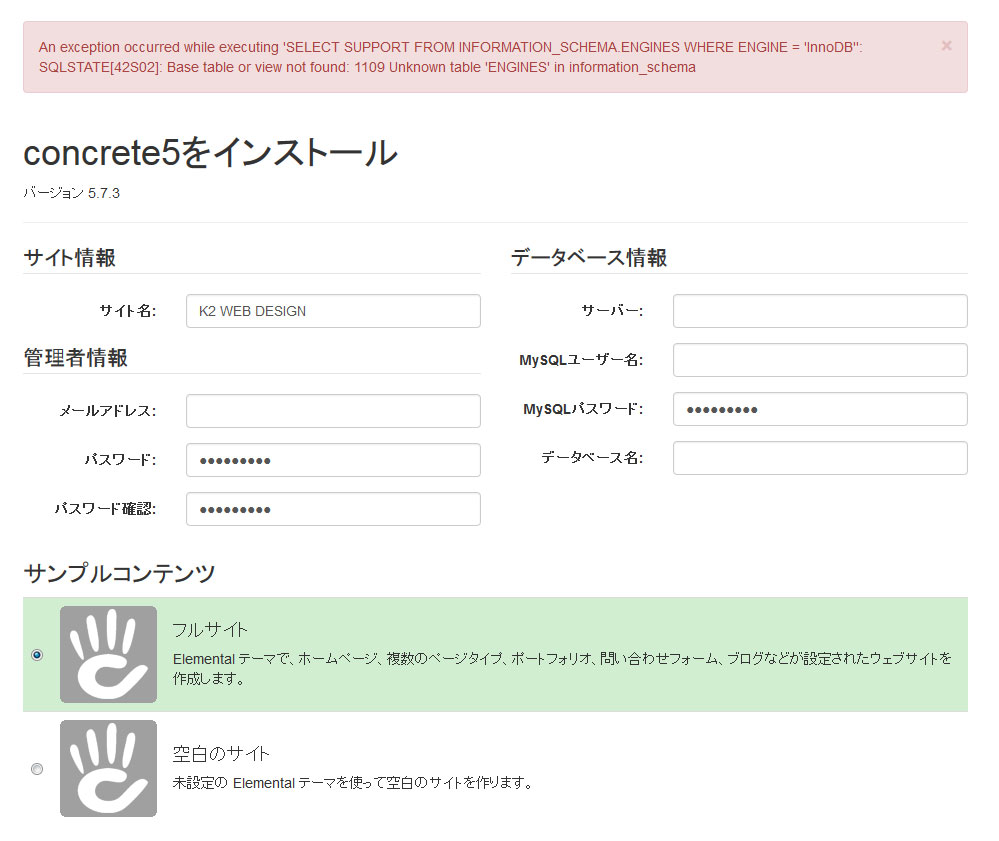
An exception occurred while executing 'SELECT SUPPORT FROM INFORMATION_SCHEMA.ENGINES WHERE ENGINE = 'InnoDB'': SQLSTATE[42S02]: Base table or view not found: 1109 Unknown table 'ENGINES' in information_schema
エラーメッセージで検索をすると、どうやらMySQLのバージョンが低いと、このエラーが発生するようです。
サーバー(エックスサーバー)のMySQLのバージョンを確認すると、5.0.95でした。
下記のフォーラムを見ても、5.0.95でエラー、5.5.32ならOKという結果が出ているようです。
Re: 5.7.2 sixcore インストール不可な場合あり
エックスサーバーのコントロールパネルではMySQLのアップデートができなさそうだったので、concrete5の5.6系を試してみることにしました。
再びインストール準備→ダウンロード→アップロードと進んで、インストールボタンを押してみました。
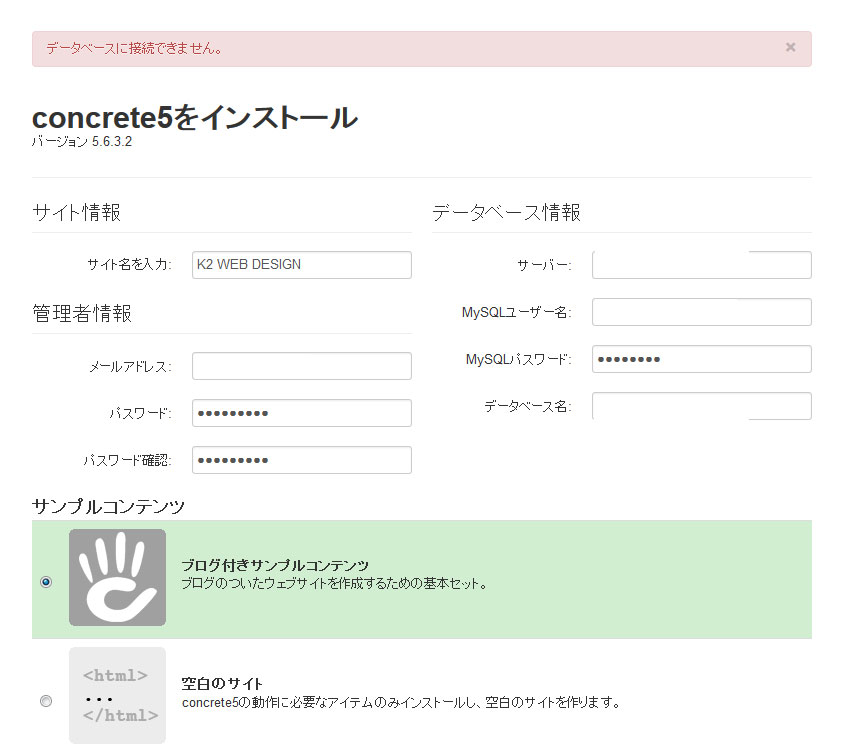
今度は「データベースに接続できません」というエラーが発生しました。
下記のフォーラムでも同じようにインストールできない事例があり、原因もよくわからなそうな感じです。
と、ここまでやったところで心が折れましたorz
使ってるサーバーのMySQLがバージョンアップするか、concrete5がバージョンアップするか、
サーバーを切り替えた時にでも再チャレンジしてみたいと思います。